


Descarga ArchiveView – Herramienta Gratuita de Gestión de Archivos para Windows
Resumen
ArchiveView es un ligero complemento gratuito desarrollado por Solar Flare específicamente para usuarios de Windows que necesitan una forma confiable de manejar archivos comprimidos sin tener que usar múltiples utilidades. Situado en la categoría de “Complementos y Herramientas”, este programa se centra en ofrecer una experiencia simplificada para tareas cotidianas con archivos comprimidos: ya sea extraer un documento individual de un archivo ZIP, crear una copia de seguridad comprimida de una carpeta de proyecto o simplemente navegar por el contenido de un archivo RAR. La interfaz sigue un diseño familiar de Windows, lo que hace que la curva de aprendizaje sea prácticamente nula para cualquier usuario acostumbrado al explorador de archivos nativo del sistema.
Debido a que está diseñado como una herramienta complementaria en lugar de un paquete completo, ArchiveView se ejecuta rápidamente, consume recursos mínimos del sistema y puede lanzarse directamente desde el menú contextual del Explorador de Windows. Su modelo gratuito significa que obtienes todas las funciones principales sin suscripción, y Solar Flare realiza actualizaciones regulares que abordan parches de seguridad y añaden mejoras modestas. En resumen, ArchiveView es una solución rentable, segura y de fácil uso para cualquier persona que desee mejorar su flujo de trabajo al manejar archivos comprimidos en Windows.
Pros y Contras
- Pros:
- Completamente gratuito sin cargos ocultos ni limitaciones de prueba.
- Integración nativa con Windows – aparece en los menús contextuales del clic derecho.
- Soporta formatos de archivo populares: ZIP, RAR, 7z, TAR y GZ.
- Instalador ligero (menos de 5 MB) y bajo consumo de RAM.
- Actualizaciones regulares centradas en seguridad de Solar Flare.
- Contras:
- No incluye cifrado integrado ni funciones de gestor de contraseñas.
- Falta de capacidades avanzadas de procesamiento por lotes.
- Limitado a Windows; no hay versiones para macOS, Android ni iOS.
- Interfaz funcional pero poco personalizable.
- No incluye integración con almacenamiento en la nube por defecto.
Características Principales de ArchiveView
- Extracción por arrastrar y soltar – simplemente arrastra un archivo comprimido sobre la ventana para descomprimir sus contenidos.
- Accesos directos desde el menú contextual – las opciones “Extraer aquí”, “Ver archivo” y “Crear archivo” aparecen directamente en el Explorador de Windows.
- Soporte multi-formato – maneja archivos ZIP, RAR, 7z, TAR, GZ e ISO.
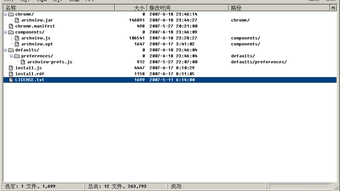
- Modo de vista previa – navega por los archivos dentro de un archivo comprimido sin extraerlos completamente.
- Compresión por lotes – selecciona múltiples archivos/carpeta y comprímelos en un solo archivo.
- Verificación automática de sumas de verificación – valida la integridad de los archivos tras la extracción.
- Interfaz ligera – diseño limpio y nativo de Windows que no interfiere con tu trabajo.
- Actualizaciones automáticas regulares – mantén la herramienta segura y compatible con los últimos estándares de archivos comprimidos.
Instalación, Guía de Primera Ejecución y Compatibilidad
Instalar ArchiveView en un PC con Windows es intencionalmente sencillo. Sigue estos pasos para una instalación fluida:
- Descarga el instalador: Visita el sitio web oficial de Solar Flare y haz clic en el botón “Descargar ArchiveView (Gratis)”. El archivo es un paquete pequeño
.exe(≈4,8 MB). - Ejecuta el instalador: Haz doble clic en el archivo descargado. Windows puede mostrar una advertencia de seguridad; selecciona “Ejecutar” y confirma cualquier solicitud de UAC.
- Acepta el acuerdo de licencia: Lee el breve EULA, luego haz clic en “Acepto” para continuar.
- Elige las opciones de instalación: Por defecto, ArchiveView se instala en
C:\Program Files\ArchiveViewy añade una entrada al menú contextual. Puedes desactivar la integración del menú si prefieres un acceso directo independiente. - Completa la instalación: Haz clic en “Instalar”. El proceso tarda menos de un minuto en una PC típica.
- Inicia el programa: Tras la instalación, puedes abrir ArchiveView desde el menú Inicio o haciendo clic derecho en cualquier archivo comprimido y seleccionando “Abrir con ArchiveView”.
Compatibilidad: ArchiveView está diseñado para Windows 10, Windows 11 y versiones anteriores hasta Windows 7 (64 bits). El instalador detecta automáticamente la arquitectura del sistema operativo e instala los binarios adecuados. Aunque la funcionalidad principal funciona en todas las versiones compatibles, algunos elementos de la interfaz (como el modo oscuro) están optimizados para Windows 10/11.
Consejos para la primera ejecución: Al abrir la aplicación por primera vez, verás una barra de herramientas sencilla con “Abrir archivo”, “Crear archivo” y “Configuración”. Usa “Abrir archivo” para navegar hasta un archivo comprimido; ArchiveView mostrará sus contenidos en una vista dividida, permitiéndote previsualizar archivos o extraer elementos seleccionados. El panel de “Configuración” te permite activar la carpeta de extracción predeterminada, habilitar la verificación automática de sumas de verificación y ajustar el comportamiento del menú contextual. Debido a que la herramienta se integra directamente con el Explorador de Windows, también puedes probar las opciones del clic derecho en cualquier carpeta o archivo para asegurarte de que aparezcan como se espera.
Preguntas Frecuentes
¿ArchiveView es realmente gratuito o contiene cargos ocultos?
ArchiveView es 100 % gratuito. Solar Flare no requiere registro, suscripción ni compras dentro de la aplicación. Todas las funciones principales están disponibles sin costo.
¿ArchiveView puede manejar archivos comprimidos con contraseña?
Sí, ArchiveView puede abrir archivos ZIP y RAR protegidos con contraseña. Cuando intentes extraer un archivo protegido, aparecerá un cuadro de diálogo para introducir la contraseña. Sin embargo, la herramienta no proporciona una función de recuperación de contraseñas.
¿ArchiveView soporta arrastrar y soltar desde el escritorio?
Absolutamente. Puedes arrastrar cualquier archivo comprimido compatible sobre la ventana de ArchiveView para ver sus contenidos de inmediato, o soltar archivos/carpeta sobre el botón “Crear archivo” para comprimirlos.
¿ArchiveView funcionará en macOS o Linux?
No. ArchiveView es una aplicación exclusiva para Windows. Los usuarios de macOS o Linux deberán buscar herramientas alternativas como The Unarchiver (macOS) o PeaZip (multiplataforma).
¿Con qué frecuencia se lanzan actualizaciones y son automáticas?
Solar Flare lanza una actualización menor aproximadamente cada 2-3 meses, centrada en parches de seguridad y compatibilidad con formatos. La aplicación incluye un comprobador opcional de actualizaciones automáticas que te notifica cuando hay una nueva versión disponible.
Conclusión y Llamado a la Acción
ArchiveView llena un nicho que muchos usuarios avanzados de Windows pasan por alto: una herramienta sin complicaciones y gratuita que gestiona los formatos de archivos más comunes sin exigir una suscripción ni un conjunto de funciones abultado. Su profunda integración con el Explorador de Windows, su bajo consumo de recursos y sus actualizaciones regulares de seguridad lo convierten en una adición confiable para cualquier caja de herramientas informática. Aunque carece de funciones avanzadas como cifrado, sincronización en la nube o procesamiento por lotes extensivo, esas ausencias son intencionales para mantener la aplicación rápida y sencilla. Si comprimes, extraes o previsualizas archivos con frecuencia y buscas una herramienta que “funcione sin problemas”, ArchiveView es una elección sólida. Descárgala hoy mismo desde el sitio web oficial de Solar Flare, instálala en minutos y comienza a optimizar tu flujo de trabajo con archivos de inmediato.
Haz clic aquí para descargar ArchiveView gratis y experimenta una gestión de archivos más fluida y eficiente en Windows.







